

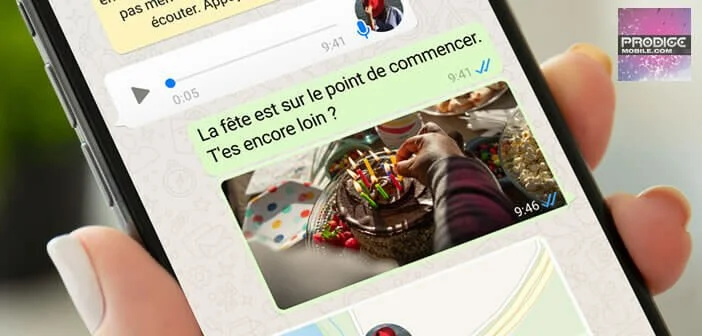

Oui, vous pouvez sauvegarder un message audio reçu sur WhatsApp dans le stockage du téléphone, puis le retrouver dans une application de fichiers ou, selon le format et l’indexation du mobile, dans la galerie multimédia. Le point à connaître dès le départ est simple : la “galerie” affiche d’abord les photos et les vidéos. Les fichiers audio, eux, apparaissent plus clairement dans Fichiers, Mes fichiers ou un lecteur audio. Sur Android, l’accès au dossier de WhatsApp est assez direct. Sur iPhone, l’enregistrement passe par le menu de partage et l’app Fichiers.
Quelles sont les méthodes pour enregistrer un audio WhatsApp ?
Pour conserver un vocal WhatsApp sur votre téléphone, il existe trois méthodes principales :
- Ouvrez la conversation, appuyez sur le message audio, puis utilisez Partager ou Transférer vers une application de stockage comme Fichiers, Drive ou un gestionnaire local.
- Accédez directement au dossier interne de WhatsApp dans le téléphone. Sur Android, les messages vocaux sont enregistrés dans un répertoire dédié, distinct des photos et des vidéos.
- Exportez la discussion complète avec ses médias si vous voulez garder plusieurs audios d’un seul coup. Cette méthode sert surtout à l’archivage.
Le format le plus courant des vocaux WhatsApp est .opus. Ce point compte, car certaines galeries n’affichent pas ce type de fichier comme un morceau audio classique.
Comment enregistrer un audio WhatsApp sur un téléphone Android ?
Sur Android, la sauvegarde se fait en quelques actions :
- Ouvrez WhatsApp et entrez dans la conversation qui contient le vocal.
- Maintenez le doigt sur le message audio pour le sélectionner.
- Appuyez sur l’icône Partager ou sur le menu en haut à droite.
- Choisissez Enregistrer dans Fichiers, Mes fichiers ou une application cloud.
- Sélectionnez un dossier facile à retrouver, par exemple Téléchargements ou Music.
Une autre voie consiste à ouvrir un gestionnaire de fichiers puis à suivre ce chemin : Stockage interne > Android > media > com.whatsapp > WhatsApp > Media. Les vocaux se trouvent en général dans WhatsApp Voice Notes. Les fichiers audio transférés dans une discussion apparaissent plutôt dans WhatsApp Audio.
Quelles étapes suivre pour enregistrer un audio WhatsApp sur iPhone ?
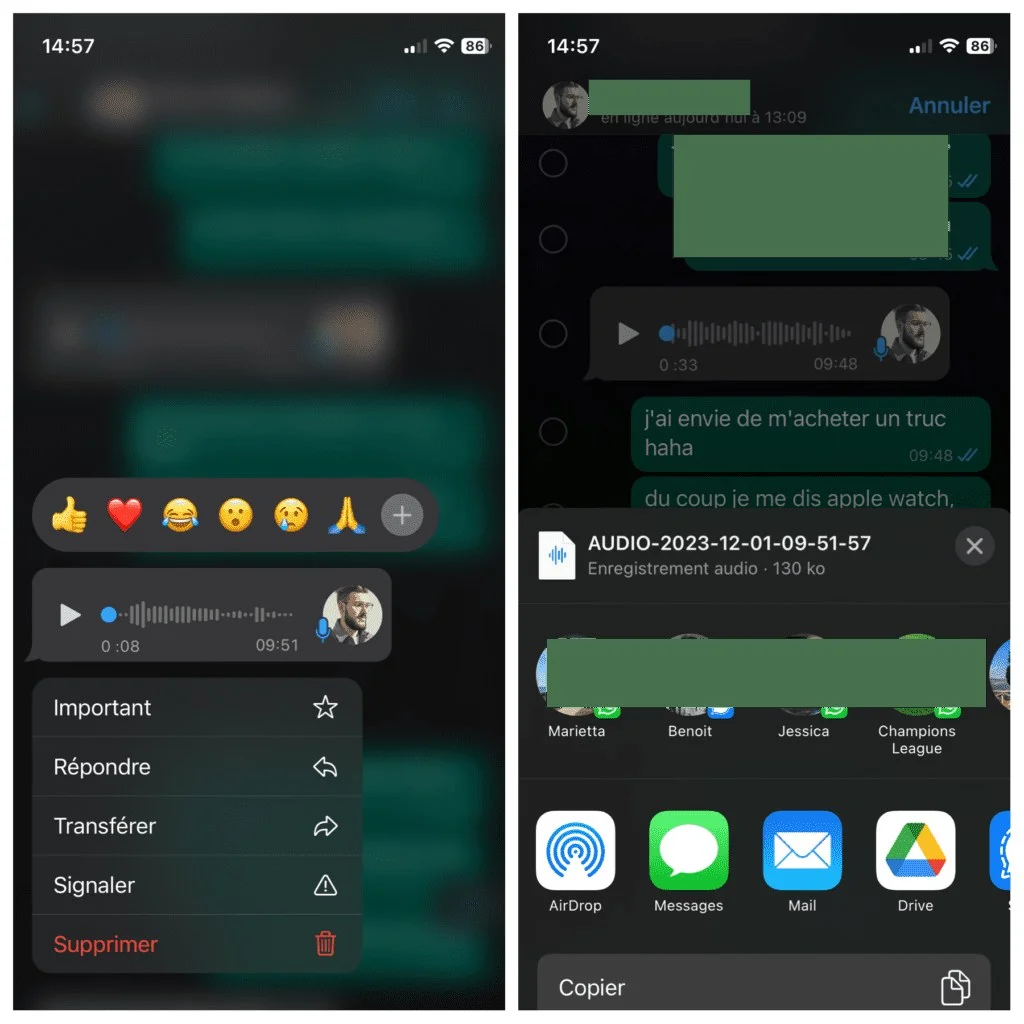
Sur iPhone, l’enregistrement passe par le menu de partage :
- Ouvrez la conversation dans WhatsApp.
- Maintenez le doigt sur le message vocal.
- Appuyez sur Transférer ou Partager selon la version affichée.
- Sélectionnez l’icône de partage iOS.
- Choisissez Enregistrer dans Fichiers.
- Placez le fichier dans Sur mon iPhone ou dans iCloud Drive.
L’app Photos ne sert pas de bibliothèque audio sur iPhone. Le fichier sera donc visible dans Fichiers, pas dans la galerie photo au sens strict. Si vous voulez l’écouter plus vite, déplacez-le dans un dossier nommé clairement, par exemple Audios WhatsApp.
Existe-t-il des limitations à l’enregistrement d’un audio WhatsApp ?
Oui. La première limite concerne l’emplacement d’affichage. Une galerie classique ne référence pas toujours les fichiers .opus. Le message est bien enregistré, mais il reste visible dans un explorateur de fichiers ou un lecteur compatible.
La deuxième limite concerne les droits d’accès. Si WhatsApp ou le gestionnaire de fichiers n’a pas l’autorisation d’accéder au stockage, l’export échoue ou le fichier reste invisible.
La troisième limite concerne le partage. Certaines applications refusent le format .opus. Dans ce cas, il faut lire le fichier avec VLC ou le convertir en .mp3 avec une application dédiée.
Comment retrouver l’audio enregistré dans la galerie ?
Le chemin d’accès dépend du téléphone et du dossier choisi au moment de l’enregistrement. Le repérage est plus rapide avec les emplacements suivants :
| Appareil | Emplacement le plus courant |
|---|---|
| Android | Téléchargements, Music, ou dossier WhatsApp Voice Notes |
| iPhone | App Fichiers, dossier Sur mon iPhone ou iCloud Drive |
Si votre galerie gère les fichiers audio, cherchez l’onglet Audio, Sons ou Musique. Si cet onglet n’existe pas, ouvrez directement l’app de fichiers du téléphone.
Que faire si l’audio n’apparaît pas dans la galerie ?
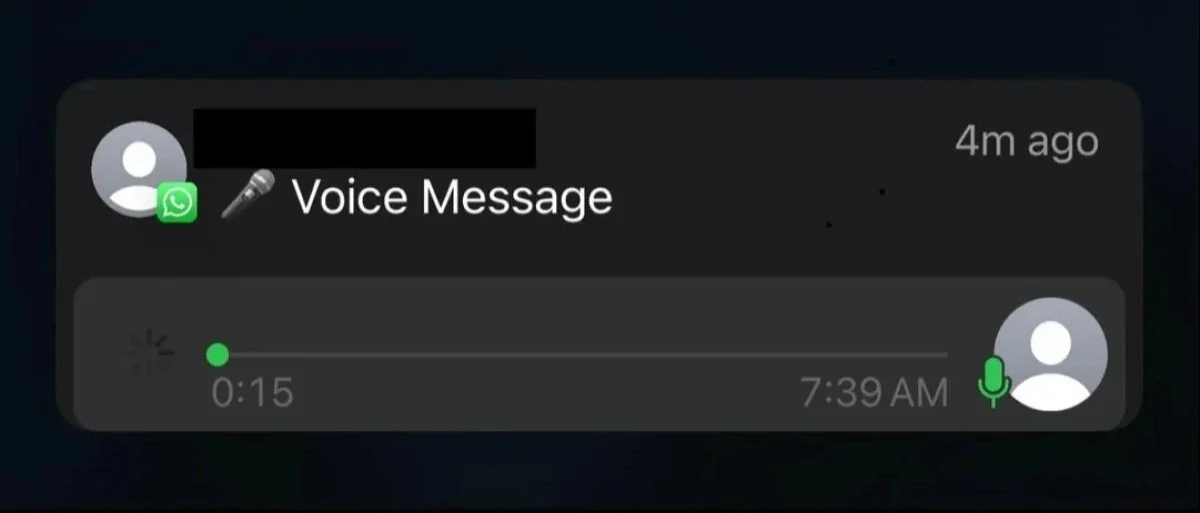
Vérifiez ces points dans l’ordre :
- Ouvrez le fichier dans Fichiers ou Mes fichiers pour confirmer qu’il est bien enregistré.
- Redémarrez le téléphone pour forcer l’indexation des nouveaux médias.
- Déplacez le fichier vers Music ou Téléchargements si la galerie ignore le dossier d’origine.
- Renommez le fichier en conservant son extension .opus.
- Testez un lecteur comme VLC si la galerie ne lit pas ce format.
Une seule incertitude existe ici : certaines surcouches Android affichent très mal les formats audio issus de messageries. Le fichier reste alors accessible dans le stockage sans apparaître dans la galerie.
Est-il possible de partager un audio WhatsApp après l’enregistrement ?
Oui. Une fois le fichier sauvegardé, vous pouvez l’envoyer par e-mail, Bluetooth, Telegram, Signal ou le déposer sur un service cloud. Depuis l’app de fichiers, appuyez sur le document, puis choisissez Partager. Si le destinataire ne parvient pas à l’ouvrir, convertissez le vocal en .mp3 ou en .m4a. Ce changement de format améliore la lecture sur autoradio, ordinateur et réseaux sociaux. Gardez enfin à l’esprit qu’un message vocal contient une voix identifiable. Avant de le diffuser, vérifiez que son partage respecte la vie privée de la personne qui l’a envoyé.