



C’est possible de couper le son d’une vidéo YouTube en quelques gestes, mais il faut distinguer deux cas. Le premier consiste à mettre la vidéo en muet pendant la lecture. Le second concerne le choix d’une autre piste audio, quand YouTube propose plusieurs langues ou une description audio. Dans la plupart des usages, désactiver l’audio revient à activer le bouton Muet du lecteur ou à baisser le volume à zéro. Sur mobile, l’option dépend surtout des boutons du téléphone et des commandes de l’application. Si un son reste présent, le problème vient alors du système, du navigateur ou d’un réglage de sortie audio.
Quelles sont les raisons pour désactiver la piste audio sur YouTube ?
Les motifs les plus courants sont concrets :
- Regarder une vidéo dans un lieu calme, comme un bureau, une salle d’attente ou les transports.
- Se concentrer sur les sous-titres, les gestes, un tutoriel visuel ou une démonstration à l’écran.
- Éviter une langue de doublage automatique quand plusieurs pistes audio sont disponibles.
- Couper une description audio destinée à l’accessibilité si elle a été sélectionnée par erreur.
- Lancer une vidéo sans déranger une autre personne proche.
À lire aussi : Quel style vestimentaire est également un format de fichier audio ?
Sur quelles plateformes peut-on désactiver la piste audio ?
YouTube propose un lecteur avec commande de volume sur ordinateur, via navigateur, et sur l’application Android ou iPhone. Sur le web, l’icône de haut-parleur est visible directement dans la barre du lecteur. Sur mobile, le son dépend du volume multimédia du téléphone et des boutons physiques. Certaines vidéos offrent aussi un menu de langue. Ce menu apparaît dans les paramètres du lecteur quand plusieurs pistes existent. La désactivation totale d’une piste précise n’est donc pas une fonction universelle. Elle dépend du type de vidéo mis en ligne par la chaîne.
Comment désactiver la piste audio sur un ordinateur ?

Sur PC ou Mac, la méthode la plus rapide se fait depuis le lecteur :
- Ouvrez la vidéo sur YouTube.
- Passez la souris sur le lecteur pour afficher les commandes.
- Cliquez sur l’icône de haut-parleur.
- Vérifiez que le symbole barré apparaît, signe que le mode Muet est actif.
- Utilisez la touche M du clavier pour couper ou remettre le son instantanément.
Si la vidéo contient plusieurs langues, cliquez sur la roue dentée, puis sur Piste audio ou Langue audio selon l’interface. Sélectionnez la piste voulue. S’il n’existe qu’une seule piste, YouTube ne permet pas de la supprimer séparément. Le seul réglage direct reste alors le mode muet ou le volume à zéro.
Comment désactiver la piste audio sur mobile ?
Sur téléphone, la coupure du son passe par les commandes de l’appareil :
- Lancez la vidéo dans l’application YouTube.
- Appuyez sur l’écran pour faire apparaître les contrôles.
- Activez l’icône de haut-parleur si elle est affichée sur votre version de l’application.
- Sinon, appuyez sur le bouton de volume bas du téléphone jusqu’à atteindre zéro.
- Contrôlez le menu des paramètres si la vidéo propose une autre langue ou une autre piste.
Sur iPhone, le mode silencieux coupe surtout les sonneries. Le volume de la vidéo reste géré par le niveau multimédia. Sur Android, la séparation entre sonnerie et média est aussi fréquente. Si des écouteurs Bluetooth sont connectés, le son part vers cet appareil, même si le haut-parleur du téléphone semble muet.
Y a-t-il des alternatives pour gérer l’audio sur YouTube ?
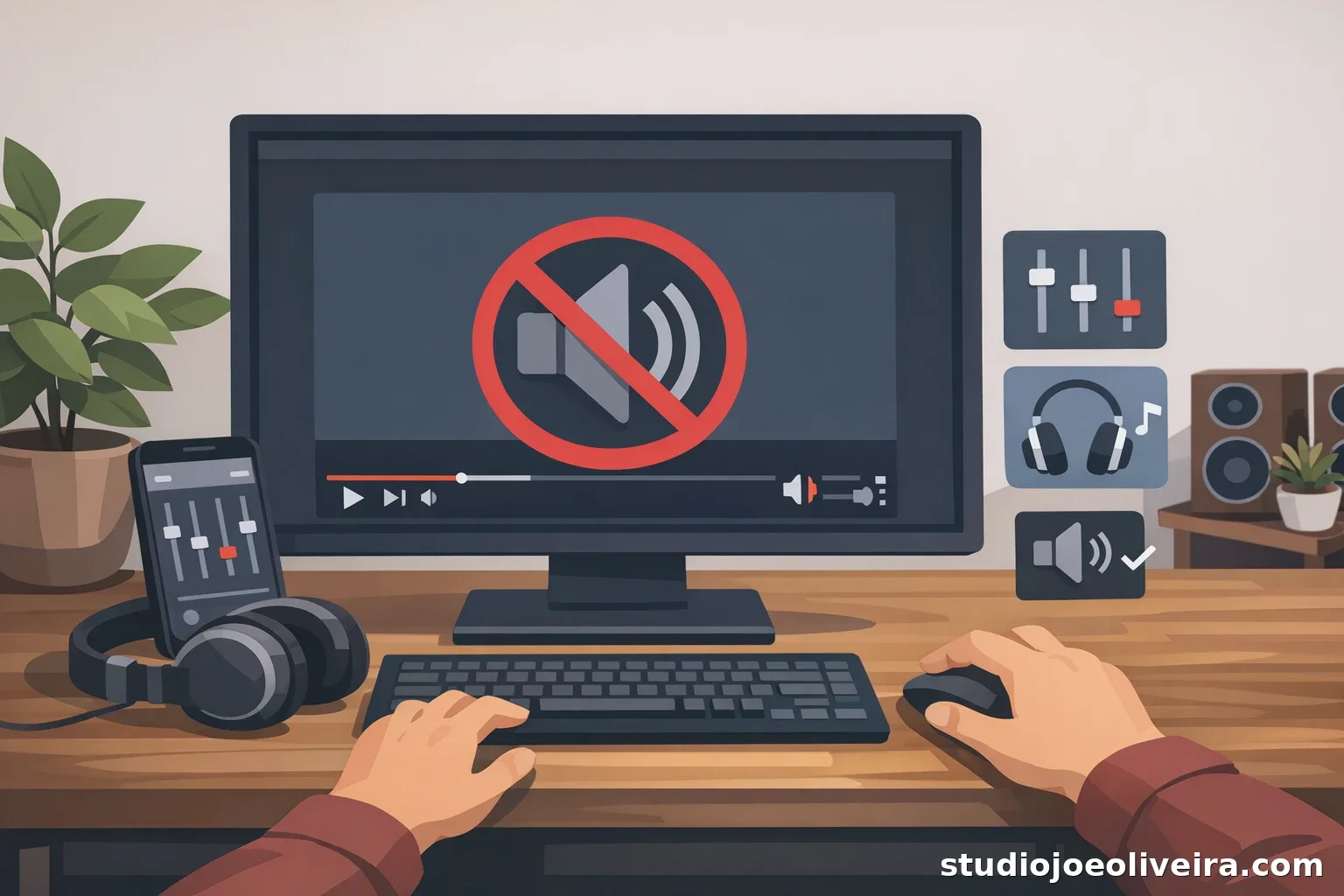
Oui. Vous pouvez agir à trois niveaux, selon le résultat recherché.
| Réglage | Effet concret |
|---|---|
| Muet dans YouTube | Coupe uniquement la vidéo en cours ou le lecteur actif. |
| Volume système | Coupe toutes les sorties média de l’appareil. |
| Mixeur audio de Windows | Permet de couper seulement le navigateur qui lit YouTube. |
| Onglet muet du navigateur | Coupe tous les sons de l’onglet concerné. |
Le mixeur de volume de Windows est pratique si une autre application doit rester audible. Dans Chrome ou Edge, un clic droit sur l’onglet permet aussi de couper le site. Cette option agit même si le lecteur YouTube refuse d’afficher correctement ses commandes.
Que faire si la désactivation ne fonctionne pas ?
La vérification se fait dans un ordre simple :
- Confirmez que le lecteur affiche bien l’icône de haut-parleur barré.
- Contrôlez le volume du système d’exploitation.
- Vérifiez la sortie audio active, comme un casque, un écran HDMI ou une enceinte Bluetooth.
- Rechargez la page ou redémarrez l’application.
- Testez un autre navigateur pour écarter une extension qui bloque les commandes.
- Videz le cache de l’application mobile si le bug reste local à YouTube.
Quand une vidéo change de langue sans action de votre part, retournez dans les paramètres du lecteur. Une piste secondaire a pu être mémorisée lors d’un visionnage précédent. Si le son continue après coupure dans YouTube, le navigateur lit alors une autre source audio, comme une publicité d’extension ou un autre onglet.
Quelles sont les conséquences de la désactivation de la piste audio ?
Couper le son ne modifie ni l’image, ni la qualité vidéo, ni l’historique de lecture. En revanche, vous perdez les dialogues, la musique, les alertes sonores et une partie du contexte. Sur un tutoriel, une étape expliquée à l’oral peut devenir ambiguë. Sur une vidéo multilingue, choisir une autre piste change le doublage mais pas les sous-titres automatiquement. Il faut donc vérifier aussi le menu Sous-titres. Si votre but est de regarder sans bruit tout en gardant l’information, l’association mode muet plus sous-titres reste la solution la plus directe.